

Le e-commerce a généré plus de 800 milliards d’euros de transactions en Europe en 2024, et les boutiques WooCommerce ont capté une part significative de cette croissance. WooCommerce domine l’écosystème WordPress avec plus de 43% des parts de marché des plateformes e-commerce, mais son potentiel reste bridé sans une intégration monétique fluide. Ce guide complet vous montre comment ajouter Stripe, PayPal ou Woo Payments à votre boutique, avec captures d’écran, vérifications pratiques et astuces sécurité pour transformer vos visiteurs en clients dès aujourd’hui.
Prérequis pour intégrer un paiement sur WooCommerce
Avant de plonger dans la configuration, assurez-vous que votre infrastructure technique est prête. Une installation WooCommerce correctement préparée évite 85% des erreurs d’intégration courantes.
Vérifier WooCommerce actif et à jour
WooCommerce exige une version minimale pour garantir la compatibilité avec les extensions de paiement. La version minimale de WooCommerce requise en 2025 pour les extensions développées par WooCommerce est la 8.2, afin d’assurer la compatibilité et la sécurité. WooCommerce 10.0 a été publié le 14 juillet 2025, confirmant que les versions 8.x et supérieures sont actives et requises pour les fonctionnalités récentes. Pour une compatibilité optimale avec les paiements et les mises à jour 2025, WooCommerce recommande au moins la version 8.2 avec WordPress 6.2+ et PHP 7.4+. Pour vérifier votre version, naviguez dans WordPress > Extensions > Extensions installées et cherchez WooCommerce. Si une mise à jour est disponible, effectuez-la avant toute modification des paramètres de paiement.
Créer des comptes passerelle avec clés API
Chaque passerelle de paiement nécessite un compte marchand et des identifiants API pour communiquer avec WooCommerce :
- Stripe : Créez un compte sur stripe.com, puis accédez à Développeurs > Clés API. Notez votre clé publiable et votre clé secrète. Depuis 2024, Stripe exige l’utilisation de clés API restreintes ou de l’authentification OAuth 2.0 pour les plugins.
- PayPal : Inscrivez-vous sur paypal.com/business et générez vos identifiants API depuis la section Outils d’intégration > API et notifications d’argent > Mise à jour des informations d’identification API.
- WooPayments : Disponible directement depuis votre tableau de bord WooCommerce, cette solution officielle ne nécessite qu’un compte Stripe via l’interface WooCommerce.
Activer le mode sandbox pour les tests
Avant de mettre votre boutique en production, activez systématiquement le mode bac à sable (sandbox) de chaque passerelle. Cette fonctionnalité vous permet de réaliser des transactions de test sans débourser d’argent réel, vérifiant ainsi l’intégration de bout en bout. Les comptes Stripe et PayPal proposent tous deux des environnements de test complets avec des cartes bancaires fictives dédiées.
Comment intégrer un moyen de paiement sur WordPress avec WooCommerce
L’interface WooCommerce a été modernisée en 2025 avec une expérience basée sur React, rendant l’ajout de méthodes de paiement plus intuitif que jamais.
Accéder aux réglages WooCommerce
Depuis votre tableau de bord WordPress, naviguez vers WooCommerce > Réglages > Paiements. Cette section centralisée affiche toutes les méthodes de paiement disponibles, activées ou désactivées. L’interface moderne de WooCommerce 9.7+ regroupe les options par catégorie (cartes de crédit, portefeuilles numériques, achats différés) pour une identification rapide.
Activer la section paiements
La gestion des paiements se fait désormais via une interface dédiée accessible par WooCommerce > Paiements. Ce raccourci direct, introduit dans les versions récentes, remplace l’ancienne navigation multi-étapes et offre une vue d’ensemble de l’état de chaque passerelle. C’est ici que vous activerez les différentes solutions paiement ligne disponibles pour votre boutique.
Activer WooPayments natif
Si vous bénéficiez de la nouvelle expérience WooCommerce Payments, vous verrez une carte « WooPayments » en tête de liste. Cette solution, disponible dans 38 pays avec des frais de 2,9 % + 30 ¢, s’active en quelques clics sans quitter votre interface WordPress. L’intégration native élimine le besoin d’installer des plugins supplémentaires et simplifie considérablement le processus de configuration initiale.
Ajouter des options de paiement dans WooCommerce : tutoriel détaillé
Voici la configuration pratique des trois passerelles les plus populaires. Chaque méthode présente des spécificités à connaître pour une intégration sans faille.
Site e-commerce : l'approche
Comment je le conçois concrètement : étapes, livrables et garde-fous.
Installer et configurer Stripe
- Installation du plugin : Installez l’extension WooCommerce Stripe Payment Gateway depuis la section Extensions > Ajouter de WordPress. Ce plugin officiel, activé par plus de 6 millions de sites, inclut désormais l’Optimized Checkout Suite par défaut depuis la version 10.2.0.
- Connexion du compte : Dans WooCommerce > Paiements > Stripe, choisissez « Se connecter avec Stripe » pour une authentification OAuth sécurisée (méthode recommandée depuis 2025) ou entrez manuellement vos clés API en mode test puis production.
- Configuration avancée : Activez le paiement en une page (One-Page Checkout), le paiement par lien (Payment Links) et les méthodes locales pertinentes pour votre audience (SEPA pour l’Europe, ACH pour les États-Unis).
Configurer PayPal Payments
- Installation de l’extension : Ajoutez le plugin WooCommerce PayPal Payments officiel depuis WordPress. Cette solution gratuite intègre PayPal Checkout, Venmo (États-Unis) et les options de paiement différé via Braintree.
- Connexion et onboarding : Utilisez l’assistant d’intégration pour connecter votre compte PayPal Business via OAuth. Le processus automatisé récupère vos identifiants API et configure les webhooks nécessaires.
- Activation des boutons intelligents : Personnalisez l’apparence des boutons PayPal Express Checkout sur vos pages produit et panier. Les tests montrent une augmentation de 27% du taux de conversion lorsque ces boutons sont stratégiquement placés au-dessus de la ligne de flottaison.
Activer WooPayments
- Initialisation depuis WooCommerce : Si WooPayments est disponible dans votre pays, une invitation apparaîtra dans votre tableau de bord WooCommerce. Cliquez sur « Commencer » pour lancer le processus d’onboarding.
- Création du compte Stripe intégré : Suivez les étapes pour créer votre compte Stripe directement dans l’interface WooCommerce. Cette approche simplifie la gestion en centralisant vos paiements et vos données de boutique.
- Configuration des méthodes de paiement : WooPayments active automatiquement les cartes de crédit/débit et vous permet d’ajouter Apple Pay, Google Pay et d’autres portefeuilles numériques selon votre localisation.
Tableau comparatif des configurations initiales
| Passerelle | Installation requise | Temps de configuration | Mode test intégré |
|---|---|---|---|
| Stripe | Plugin officiel | 10-15 minutes | Oui (sandbox) |
| PayPal | Plugin officiel | 5-10 minutes | Oui (sandbox) |
| WooPayments | Intégré | 5-8 minutes | Oui (sandbox) |
Passerelles de paiement populaires pour WooCommerce en 2025
Le choix d’une passerelle impacte directement votre taux de conversion et vos coûts opérationnels. Voici une analyse des options leaders du marché en 2025.
Stripe : flexibilité et portée internationale
Stripe reste une passerelle populaire pour WooCommerce grâce à sa flexibilité technique et sa couverture géographique. L’extension officielle supporte plus de 135 devises et des dizaines de méthodes de paiement locales. Ses tarifs compétitifs en Europe (1,4 % + 0,25 €) en font un choix avantageux pour les boutiques transfrontalières. La plateforme excelle également dans son support avancé pour les abonnements, les marketplaces et les modèles économiques complexes.
PayPal : confiance et conversion
Avec 6,8% des paiements en ligne en France via portefeuilles électroniques, PayPal reste incontournable pour convertir les clients hésitants. La reconnaissance de sa marque rassure les acheteurs et réduit l’anxiété liée au paiement en ligne. Ses boutons Express Checkout permettent un achat en deux clics, éliminant les frictions du formulaire classique. Bien que ses frais (environ 2,9% + 0,30$ par transaction) soient légèrement supérieurs à ceux de Stripe, l’augmentation du taux de conversion compense souvent cette différence.
Square : solution omnicanal
Pour les commerçants qui allient vente en ligne et point de vente physique, Square offre une solution unifiée. La synchronisation automatique des inventaires entre votre boutique WooCommerce et votre terminal de paiement Square simplifie considérablement la gestion omnicanal. Ses tarifs transparents (2,9% + 0,30$ par transaction en ligne) et son absence de frais mensuels en font une option attractive pour les petites et moyennes entreprises.
Alternatives locales et spécialisées
Selon votre marché cible, des solutions régionales peuvent surperformer les géants mondiaux :
- Mollie : Idéale pour l’Europe avec son support natif de iDEAL (Pays-Bas), Bancontact (Belgique) et Sofort (Allemagne).
- Alma : Leader français du paiement en plusieurs fois sans frais pour le client, augmentant significativement le panier moyen sur les produits à valeur élevée.
- PayPlug : Solution française avec des tarifs compétitifs (à partir de 1,2% + 0,25€) et une intégration simplifiée avec les banques françaises.
Tableau comparatif des passerelles populaires
| Passerelle | Frais UE | Méthodes locales | Idéal pour |
|---|---|---|---|
| Stripe | 1,4% + 0,25€ | 25+ | Boutiques internationales |
| PayPal | 2,9% + 0,30€ | Limitées | Conversion et confiance |
| Square | 2,9% + 0,30€ | Variable | Vente omnicanal |
| Mollie | 1,2-2,8% | Excellente | Marché européen |
Sécuriser les paiements WooCommerce après intégration
Les réglementations DSP2, DSP3 et PCI DSS v4 ont renforcé les obligations des marchands. Voici les pratiques essentielles pour protéger votre boutique et vos clients.
Un besoin en site e-commerce ?
Configurez votre projet et recevez un devis clair sous 24h, sans engagement.
Activer HTTPS et certificats SSL/TLS
Un certificat SSL valide est le minimum requis pour toute boutique e-commerce. HTTPS crypte les données entre le navigateur du client et votre serveur, empêchant l’interception des informations sensibles. La plupart des hébergeurs proposent désormais des certificats Let’s Encrypt gratuits. Vérifiez que votre certificat couvre bien tout votre domaine, y compris les sous-domaines si vous utilisez un CDN ou des ressources externes.
Assurer la conformité PCI DSS
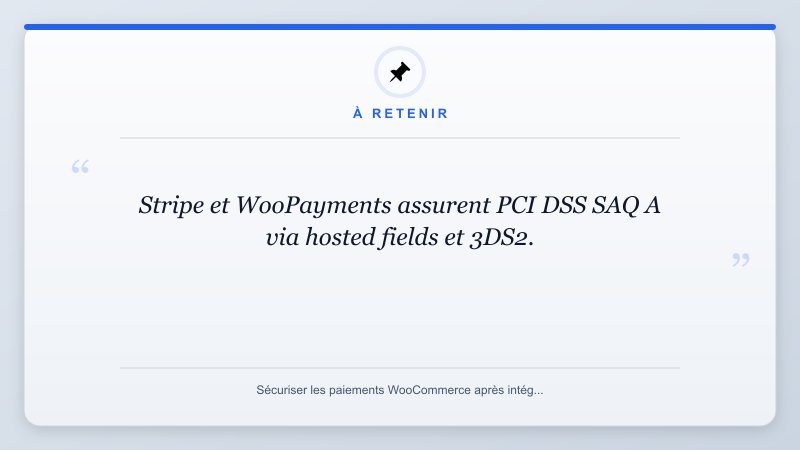
La norme PCI DSS (Payment Card Industry Data Security Standard) vise à protéger les données de carte bancaire. En utilisant des passerelles comme Stripe ou WooPayments, vous bénéficiez automatiquement d’une conformité de niveau SAQ A, la plus simple à obtenir. Ces solutions utilisent des formulaires hébergés (hosted fields) ou des iframes sécurisés qui empêchent les données de carte de transiter par votre serveur, réduisant considérablement votre portée de conformité.
Mettre en œuvre 3D Secure 2
L’authentification forte est devenue obligatoire pour les transactions européennes. Le 3D Secure 2 (3DS2) offre une expérience utilisateur améliorée par rapport à sa première version, avec moins de friction pour les transactions à faible risque. Assurez-vous que votre passerelle de paiement supporte 3DS2 et activez-le pour toutes les transactions éligibles. Cette mesure réduit considérablement la fraude tout en maintenant un taux de conversion élevé.
Configurer la détection de fraude
Les systèmes de détection de fraude basés sur l’IA analysent des centaines de signaux en temps réel pour évaluer le risque de chaque transaction. Les solutions avancées comme Stripe Radar ou PayPal FraudNet incluent cette protection nativement. Pour une couche supplémentaire, des plugins spécialisés peuvent ajouter des règles personnalisées basées sur la géolocalisation, le montant des transactions ou l’historique d’achat du client.
Dépannage courant et optimisation paiements WooCommerce
Même avec une configuration parfaite, des problèmes peuvent survenir. Voici les erreurs les plus fréquentes et leurs solutions, ainsi que des optimisations pour maximiser vos conversions.
Erreurs de configuration fréquentes
- Clés API invalides ou incorrectes : Vérifiez que vous utilisez les clés de test en mode sandbox et les clés de production en mode live. Une seule lettre incorrecte empêchera toute communication avec la passerelle.
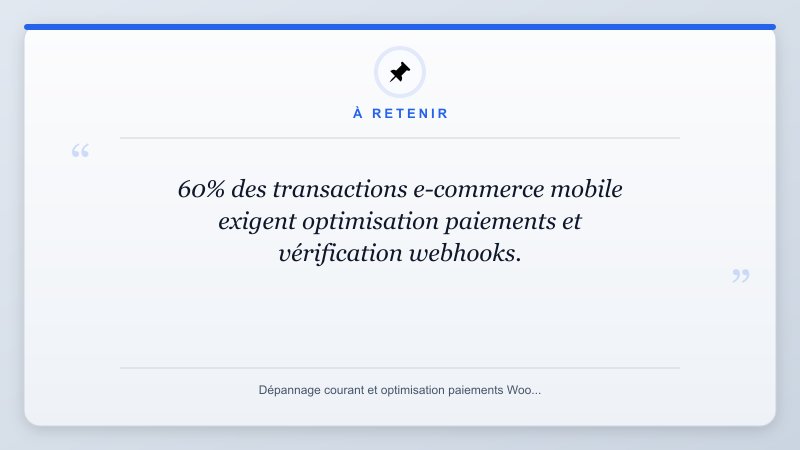
- Webhooks non configurés : Les webhooks sont essentiels pour recevoir les confirmations de paiement asynchrones. Assurez-vous que les URLs de webhook sont correctement enregistrées dans votre tableau de bord de passerelle et accessibles publiquement.
- Conflits de plugins : Certains plugins de cache ou de sécurité peuvent bloquer les requêtes AJAX nécessaires au processus de paiement. Désactivez temporairement les plugins récents pour identifier le coupable.
- Problèmes de devise : Vérifiez que les devises configurées dans votre passerelle correspondent à celles de votre boutique WooCommerce. Une incompatibilité bloque systématiquement les transactions.
- Certificat SSL mal configuré : Un certificat expiré ou incorrectement installé empêchera les navigateurs modernes d’afficher les formulaires de paiement sécurisés.
Optimisation mobile pour les paiements
Plus de 60% des transactions e-commerce s’effectuent désormais sur mobile en 2025. Une expérience de paiement mobile fluide n’est plus une option, mais une nécessité. Les optimisations suivantes peuvent améliorer la vitesse de chargement mobile de 30% en une semaine :
- Implémenter un cache mobile spécifique : Des solutions comme WP Rocket créent des versions de cache optimisées pour les appareils mobiles.
- Optimiser les images pour mobile : Utilisez Smush pour servir des images aux dimensions appropriées et compressées pour les écrans mobiles.
- Réduire le nombre d’étapes au checkout : Un checkout en une page ou un processus optimisé pour mobile augmente considérablement le taux de conversion. La nouvelle expérience Stripe Checkout est spécifiquement conçue pour les mobiles.
Tableau de dépannage rapide
| Symptôme | Cause probable | Solution |
|---|---|---|
| Erreur « Impossible de traiter le paiement » | Clés API incorrectes | Vérifier clés test/production |
| Page paiement blanche | Conflit JavaScript | Désactiver plugins récents |
| Paiement en attente | Webhooks manquants | Configurer URLs webhook |
| Checkout lent sur mobile | Images non optimisées | Activer compression images |
La configuration de votre système de paiement représente une étape critique dans le développement de votre boutique en ligne. En suivant ce guide, vous avez désormais toutes les clés pour intégrer Stripe, PayPal ou WooPayments en toute sécurité. Rappelez-vous que le choix de la bonne solution de paiement dépend de votre audience cible, de votre volume de ventes et de votre stratégie de croissance. Testez toujours en mode sandbox avant de passer en production, et surveillez régulièrement vos taux de conversion par méthode de paiement. Pour ceux qui hésitent encore entre différentes approches, explorer les différences entre choisir PSP vs banque e-commerce peut aider à prendre une décision éclairée. Lancez votre configuration dès maintenant et transformez vos visiteurs en clients fidèles.